WhatsApp Business API सेटअप कैसे करें —
सिर्फ़ 5 आसान चरणों में
बिना टेक्निकल जानकारी वाले बिज़नेस मालिकों के लिए स्टेप-बाय-स्टेप गाइड — Meta अकाउंट बनाने से लेकर WhatsApp पर पहला मैसेज भेजने तक। आपको खुद सिर्फ़ करीब 30 मिनट लगाने हैं; बाकी समय Meta के रिव्यू का इंतज़ार होता है।
MessageBhejo, WhatsApp Business Platform के लिए Meta से मंज़ूर Tech Provider है।
"Tech Provider" का आपके लिए क्या मतलब है
Meta के Tech Provider मॉडल में आपका WhatsApp Business अकाउंट Meta के पास आपके नाम पर रजिस्टर होता है — हम उस पर चलने वाला सॉफ़्टवेयर देते हैं। इसका मतलब:
- आपका WABA, आपका फ़ोन नंबर और आपकी मैसेज हिस्ट्री — सब आपका ही है।
- मैसेज का पेमेंट आप सीधे Meta को करते हैं (हमारे ज़रिए नहीं)। Meta के चार्ज पर हम कुछ भी ऊपर से नहीं जोड़ते।
- आगे चलकर आप चाहें तो सॉफ़्टवेयर प्रोवाइडर बदल सकते हैं — आप किसी से बंधे नहीं हैं।
- कुछ सेटअप स्टेप आपको सीधे Meta पर करने होते हैं। इस गाइड में ये सभी स्टेप बताए गए हैं।
शुरू करने से पहले क्या चाहिए
अगर ये चीज़ें पहले से तैयार रखेंगे, तो पूरा काम दो दिन की जगह 30 मिनट में हो जाएगा।
पूरी सेटअप चेकलिस्ट देखें — हिंदी और English दोनों में
एक Facebook अकाउंट
ऐसा अकाउंट जिससे आप अपना बिज़नेस संभालते हैं (या संभालेंगे)। उस पर टू-फ़ैक्टर ऑथेंटिकेशन (2FA) चालू कर दें।
WhatsApp के लिए एक फ़ोन नंबर
जो अभी WhatsApp पर रजिस्टर न हो। उस पर SMS या वॉइस कॉल आना चाहिए। देश के कोड के साथ, जैसे +91 9876543210।
आपके बिज़नेस की जानकारी
कानूनी नाम, पता, वेबसाइट, बिज़नेस ईमेल (Gmail नहीं, अपने डोमेन वाला), कैटेगरी और छोटा-सा परिचय।
बिज़नेस के डॉक्यूमेंट
रजिस्ट्रेशन सर्टिफ़िकेट + हाल का यूटिलिटी बिल (बिजली/पानी/गैस/फ़ोन) या बैंक स्टेटमेंट (1 साल से पुराना नहीं)। दोनों डॉक्यूमेंट में बिज़नेस का नाम बिल्कुल एक जैसा होना चाहिए।
डिस्प्ले नाम सोचकर रखें
यही नाम ग्राहकों को WhatsApp में दिखेगा। यह आपके बिज़नेस से मेल खाना चाहिए — ज़्यादातर रिजेक्शन यहीं होते हैं। नियम नीचे दिए हैं।
एक क्रेडिट/डेबिट कार्ड
Meta मैसेज का खर्च इसी कार्ड से काटता है। इसे आप Embedded Signup पॉपअप के बाद जोड़ेंगे।
अपना Facebook अकाउंट तैयार करें
वही Facebook अकाउंट जिससे आप अपना WhatsApp Business संभालेंगे।
पक्का करें कि आपके पास Facebook का पर्सनल अकाउंट है
facebook.com पर जाएँ और लॉग इन करें या नया अकाउंट बनाएँ। चरण 3 में WhatsApp कनेक्शन की इजाज़त देने के लिए यही अकाउंट काम आएगा।
टिप: ऐसा ईमेल इस्तेमाल करें जो लंबे समय तक आपके पास रहे। यह अकाउंट आपके WhatsApp Business की "चाबी" बन जाता है — बाद में यह खो गया तो बड़ी मुश्किल होगी। हमारी सलाह है कि इस पर टू-फ़ैक्टर ऑथेंटिकेशन (2FA) ज़रूर चालू करें (Settings → Security and Login)।
अपना MessageBhejo अकाउंट बनाएँ
बस पाँच क्लिक, और आप डैशबोर्ड में होंगे।
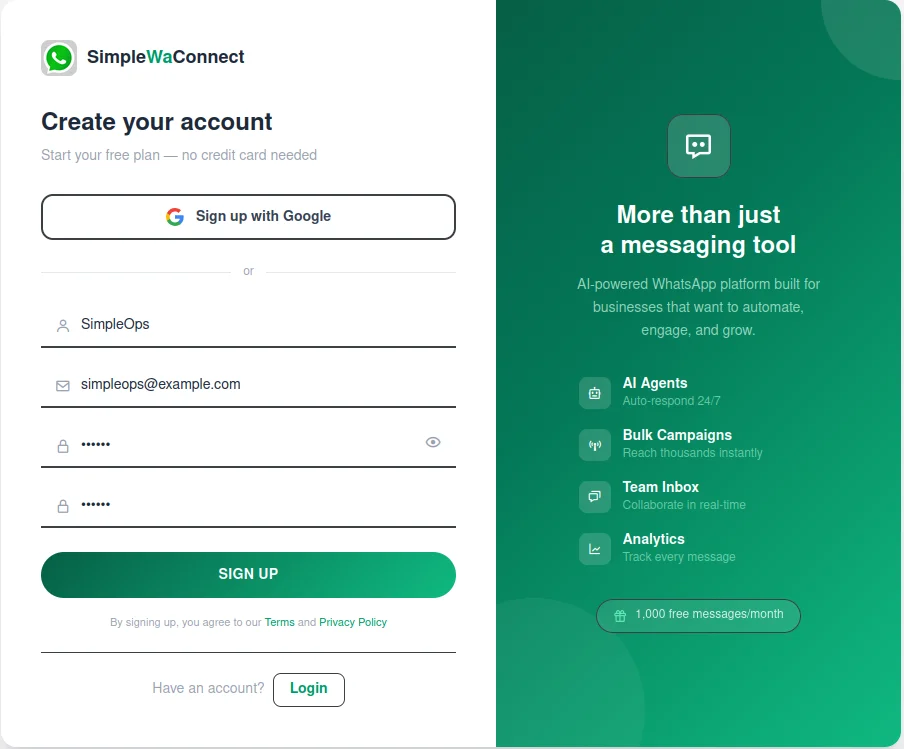
साइन अप करें
MessageBhejo का साइन अप पेज खोलें, अपना ईमेल और एक मज़बूत पासवर्ड डालें, फिर "Sign up" पर क्लिक करें।
चाहें तो Google से भी साइन अप कर सकते हैं — तब ईमेल कन्फ़र्म करने वाला स्टेप नहीं करना पड़ता।
अपना ईमेल कन्फ़र्म करें
अपने इनबॉक्स में कन्फ़र्मेशन ईमेल देखें और "Confirm my account" पर क्लिक करें। (Google से साइन अप किया है तो यह स्टेप छोड़ दें।)
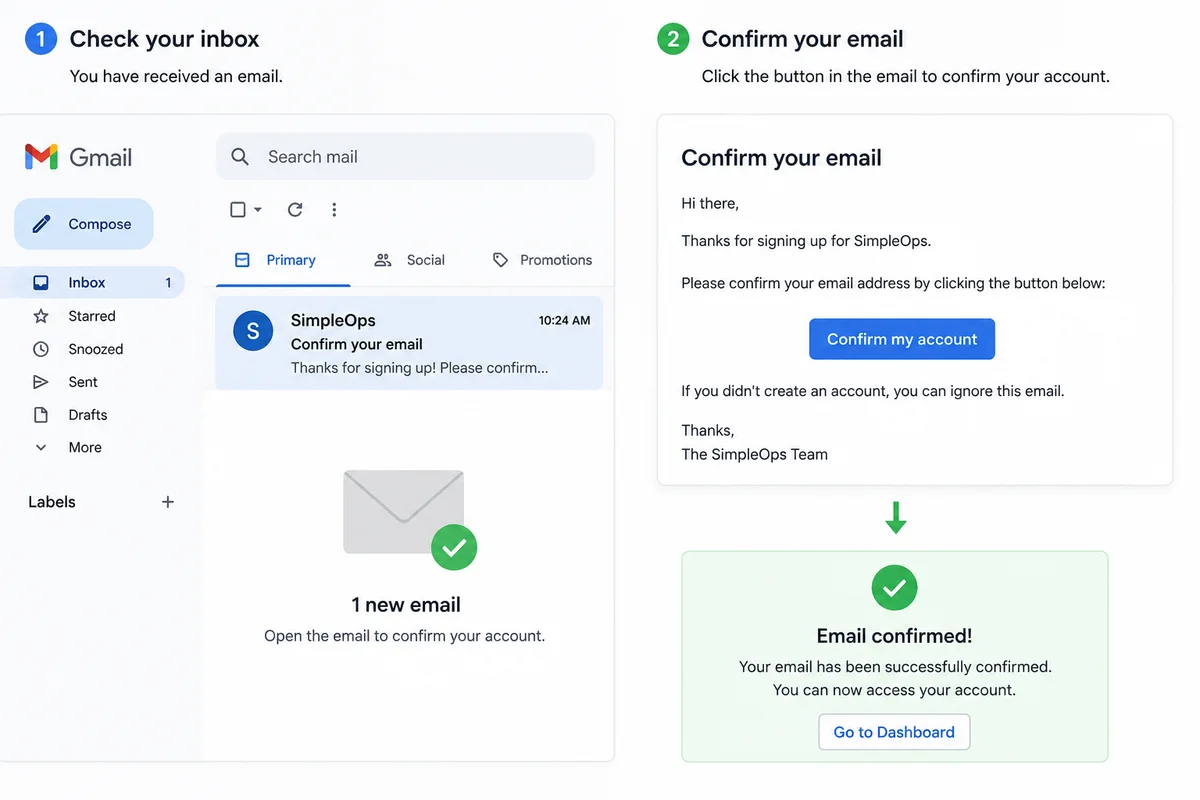
2 मिनट बाद भी ईमेल नहीं आया? स्पैम फ़ोल्डर देखें, या लॉग इन पेज पर "Resend confirmation" पर क्लिक करें।
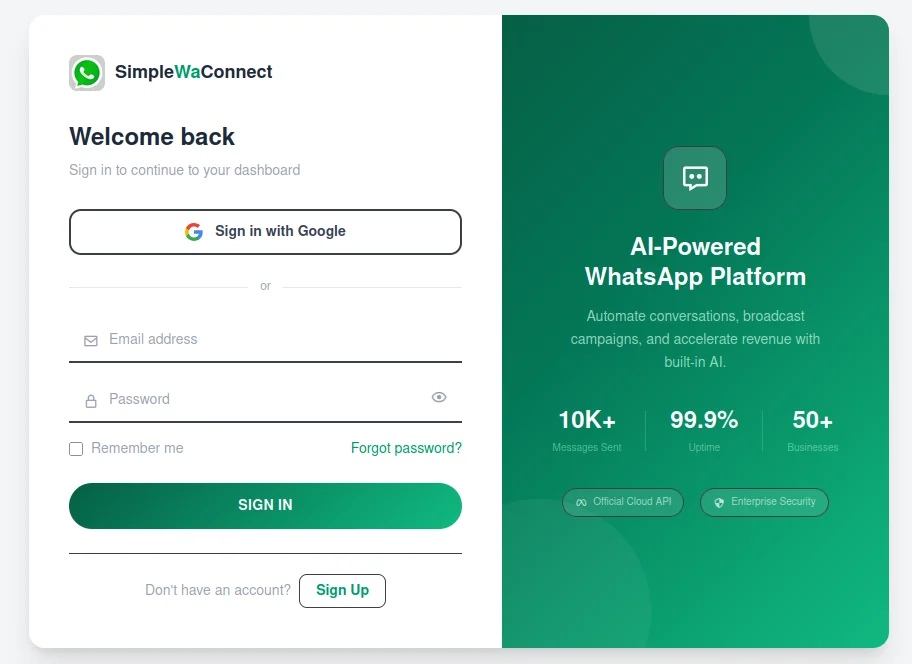
लॉग इन करें
अपने ईमेल और पासवर्ड से लॉग इन करें। आप डैशबोर्ड पर पहुँचेंगे, जहाँ WhatsApp Business जोड़ने के लिए एक बैनर दिखेगा।
Embedded Signup से WhatsApp Business API जोड़ें
Meta का एक पॉपअप, जो आपके WhatsApp Business अकाउंट को MessageBhejo से जोड़ देता है।
शुरू करने से पहले ये पास रखें: आपका फ़ोन (जिस नंबर को रजिस्टर करना है), आपकी बिज़नेस वेबसाइट का URL, और चरण 1 वाला Facebook लॉग इन। पॉपअप में करीब 10 मिनट लगते हैं।
डैशबोर्ड से Connect पेज खोलें
लॉग इन करते ही आप अपने डैशबोर्ड पर पहुँचते हैं। सबसे ऊपर "Connect WhatsApp" वाला बैनर दिखेगा — उस पर क्लिक करें।

अब आप Connect पेज पर पहुँचेंगे, जहाँ 4 स्टेप में बताया गया है कि आगे क्या होने वाला है।
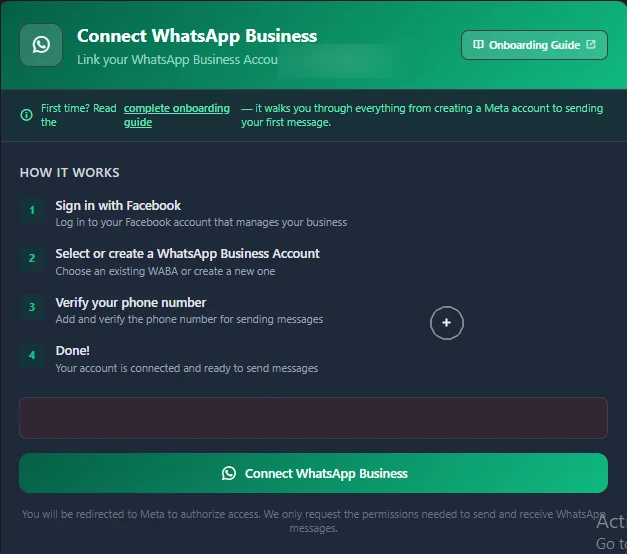
Meta का पॉपअप शुरू करें
हरे रंग के "Connect WhatsApp Business" बटन पर क्लिक करें। Meta की एक पॉपअप विंडो खुलेगी जिसमें छोटा-सा परिचय होगा — "Continue" पर क्लिक करें।
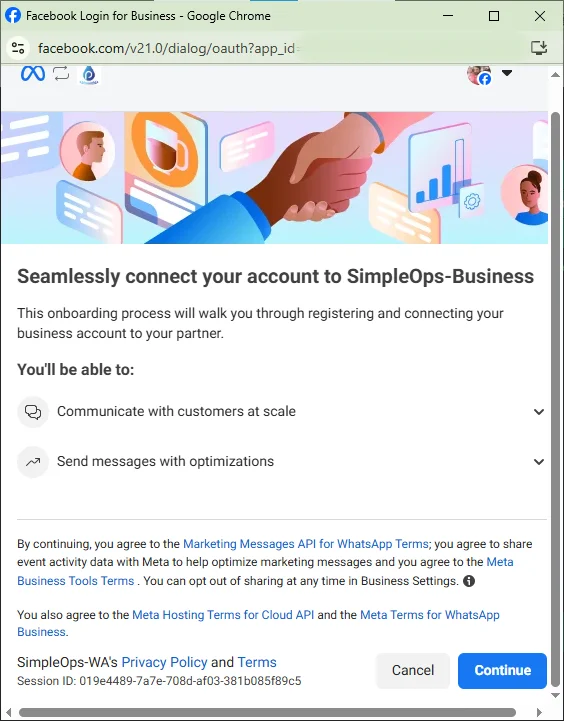
ज़रूरी: उसी Facebook अकाउंट से लॉग इन करें जो आपके बिज़नेस का मालिक/एडमिन है (या बनेगा)। कम परमिशन वाले कर्मचारी के अकाउंट से काम नहीं बनेगा, वह रिजेक्ट हो जाएगा।
Business portfolio बनाएँ
पॉपअप पूछेगा कि कौन-से बिज़नेस एसेट शेयर करने हैं। पहला फ़ील्ड "Business portfolio" खोलें और "Create a Business portfolio" चुनें।
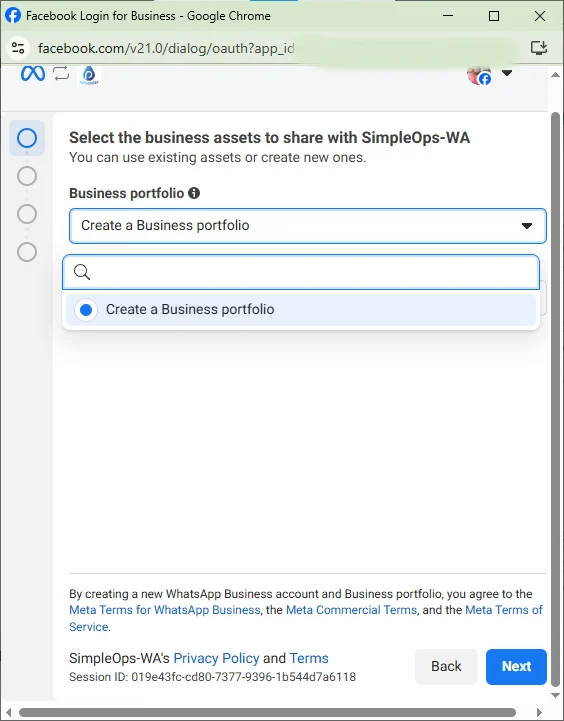
WhatsApp Business अकाउंट बनाएँ
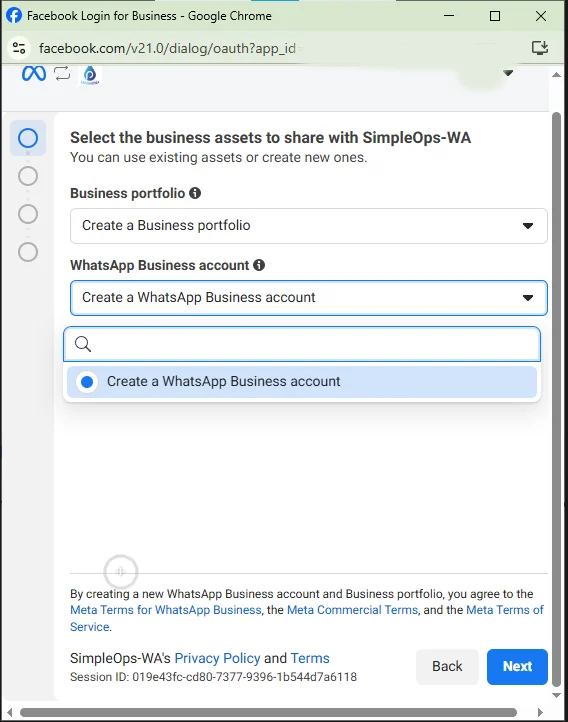
अब दूसरा फ़ील्ड "WhatsApp Business account" खोलें और "Create a WhatsApp Business account" चुनें। फिर "Next" पर क्लिक करें।
WhatsApp Business अकाउंट (WABA) में आपका नंबर, टेम्पलेट और मैसेज रहते हैं; यह आपके Business portfolio के अंदर होता है।
अपने बिज़नेस की जानकारी भरें
हर फ़ील्ड भरें — Name, Email, Category, Country और Website (वेबसाइट URL ज़रूरी है)। कुछ भी खाली न छोड़ें, फिर "Next" पर क्लिक करें।
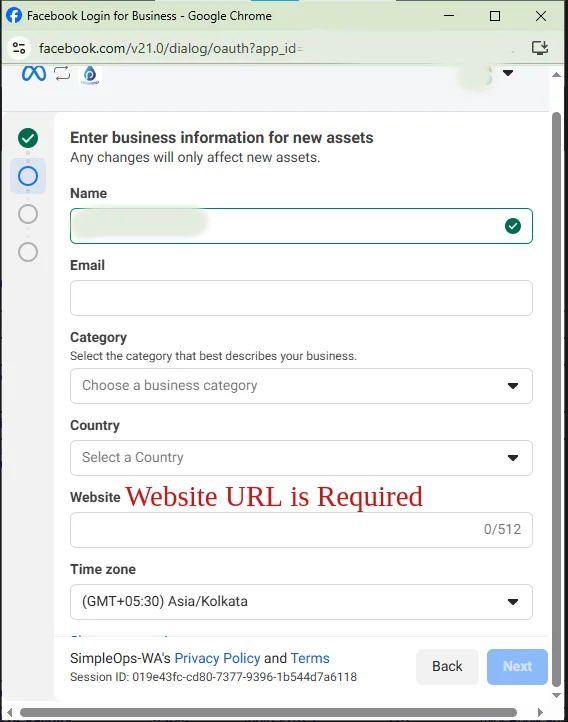
यह क्यों ज़रूरी है: अधूरी बिज़नेस जानकारी ही सबसे बड़ी वजह है कि Meta बाद में आपके WhatsApp अकाउंट पर रोक लगा देता है — और वह रोक हटने में कई दिन लग जाते हैं।
WhatsApp डिस्प्ले नाम के नियम — ध्यान से पढ़ें
नाम सही होने पर फ़ील्ड के पास हरा ✓ दिखता है। अगले स्टेप में डिस्प्ले नाम पर भी यही नियम लागू होते हैं।
चलेगा
- सही बिज़नेस जैसा नाम —
My Milk Cart - हर शब्द का पहला अक्षर कैपिटल, बाकी छोटे
- हो सके तो वही नाम जो आपके GST / रजिस्ट्रेशन में है
रिजेक्ट हो जाएगा
- सारे अक्षर कैपिटल —
MY MILK CART - सारे अक्षर छोटे —
my milk cart - हाइफ़न / सिंबल वाले नाम —
my-milk-cart - सिर्फ़ आम शब्द —
Online Store - इमोजी, ™ या कोई और सिंबल
मंज़ूरी के चांस बढ़ाने के लिए: असली रजिस्टर्ड बिज़नेस नाम सही कैपिटल अक्षरों के साथ लिखें, और वह आपके GST / रजिस्ट्रेशन डॉक्यूमेंट से मेल खाए। नाम सही होगा तो उसके पास हरा ✓ दिखेगा।
फ़ोन नंबर और डिस्प्ले नाम डालें, फिर वेरिफ़ाई करें
देश के कोड के साथ अपना फ़ोन नंबर डालें (जैसे IN +91 9876543210)। फिर अपना WhatsApp Business डिस्प्ले नाम लिखें — यही ग्राहकों को दिखेगा (ऊपर वाले नाम के नियम यहाँ भी लागू हैं)। इसके बाद "Text message" या "Phone call" चुनें, Meta का भेजा वेरिफ़िकेशन कोड डालें और "Next" पर क्लिक करें।
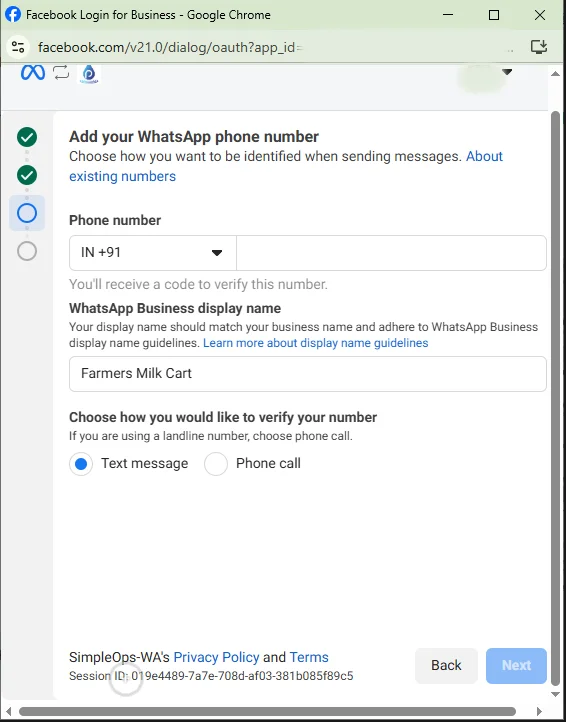
यह नंबर किसी भी WhatsApp ऐप पर चालू नहीं होना चाहिए (न सामान्य WhatsApp, न WhatsApp Business)। अगर चालू है, तो पहले वह WhatsApp अकाउंट डिलीट करें (WhatsApp → Settings → Account → Delete my account, फिर ~5 मिनट रुकें) — या सीधे एक नया नंबर ले लें।
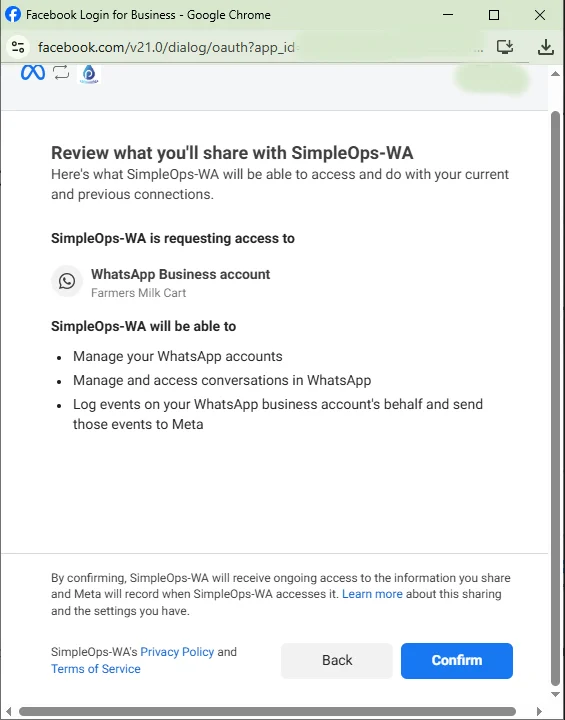
देखें और कन्फ़र्म करें
Meta एक सारांश दिखाएगा कि आप MessageBhejo के साथ क्या-क्या शेयर कर रहे हैं। "Confirm" पर क्लिक करें और प्रोसेस पूरा होने तक कुछ सेकंड रुकें।
"Finish" पर क्लिक करें
जब "Your account is connected" दिखे, तो "Finish" पर क्लिक करें।
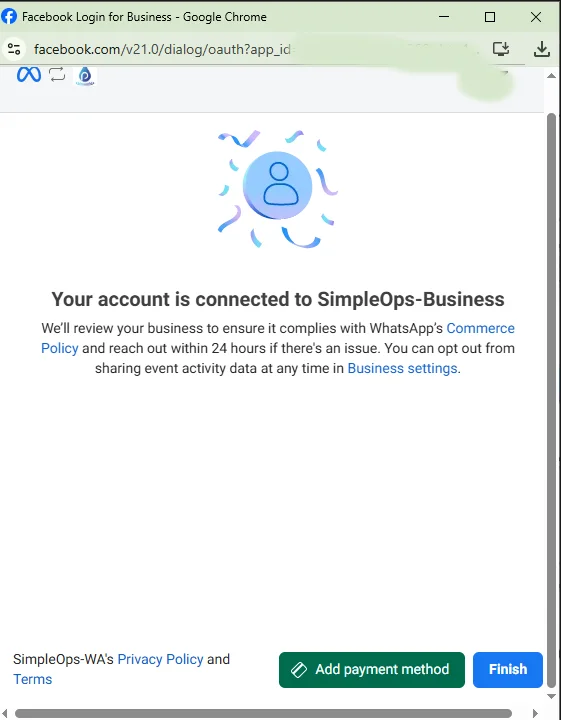
यहाँ आपको "Add payment method" का विकल्प भी दिख सकता है — कार्ड अभी जोड़ लें या चरण 4 में, दोनों ठीक हैं।
वापस MessageBhejo में — अकाउंट जुड़ गया
पॉपअप बंद हो जाएगा और MessageBhejo में "Account is connected" दिखेगा। आपका WhatsApp कनेक्शन अब चालू है। 🎉
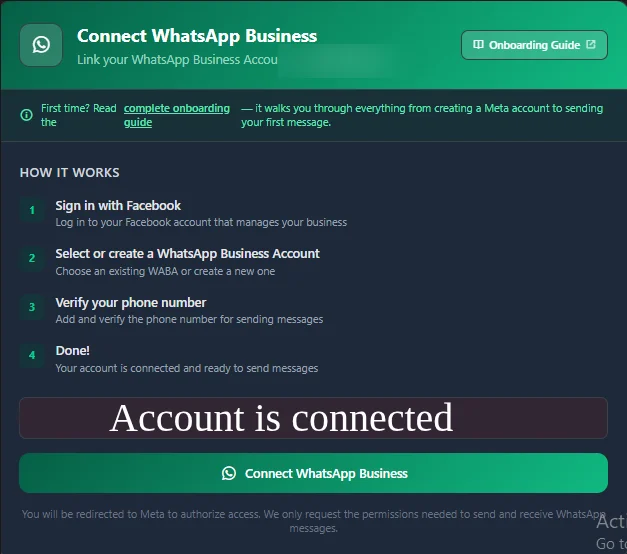
Meta पर अभी दो काम बाकी हैं — बिज़नेस वेरिफ़िकेशन और बिलिंग। ये चरण 4 में हैं।
WhatsApp Business अकाउंट वेरिफ़िकेशन और बिलिंग सेटअप (Meta पर)
यह Meta की "Business settings" में होता है — बस कुछ क्लिक, बाकी रिव्यू Meta बैकग्राउंड में करता रहता है।
यह ज़रूरी क्यों है: बिज़नेस वेरिफ़िकेशन से आपकी मैसेज भेजने की लिमिट बढ़ती है। और पेमेंट का तरीका जोड़े बिना Meta आपके पेड मैसेज डिलीवर नहीं करेगा। पहले वेरिफ़िकेशन शुरू कर दें — वह बैकग्राउंड में चलता रहेगा, तब तक आप बाकी काम निपटा लें।
"Business settings" खोलें और अपना बिज़नेस चुनें
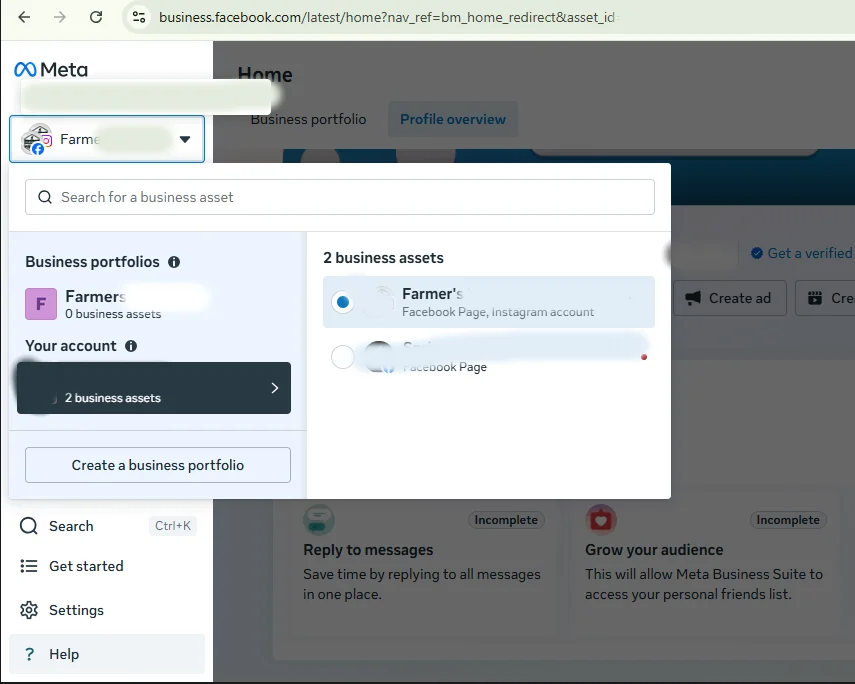
business.facebook.com पर जाएँ। ऊपर बाईं तरफ़ देख लें कि आपका बिज़नेस चुना हुआ है — अगर नहीं, तो नाम वाले ड्रॉपडाउन पर क्लिक करके उसे चुनें।
"Settings" → "Business info" पर जाएँ
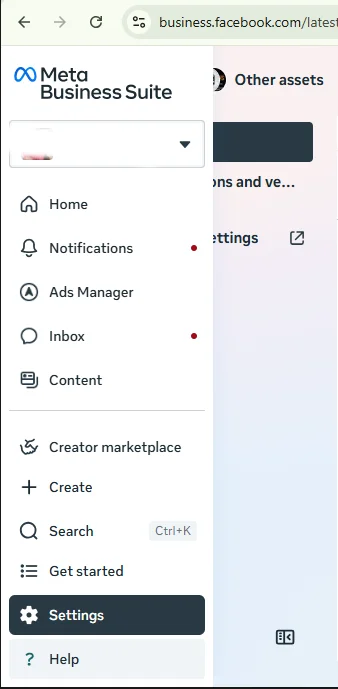
मेन्यू से "Settings" खोलें।
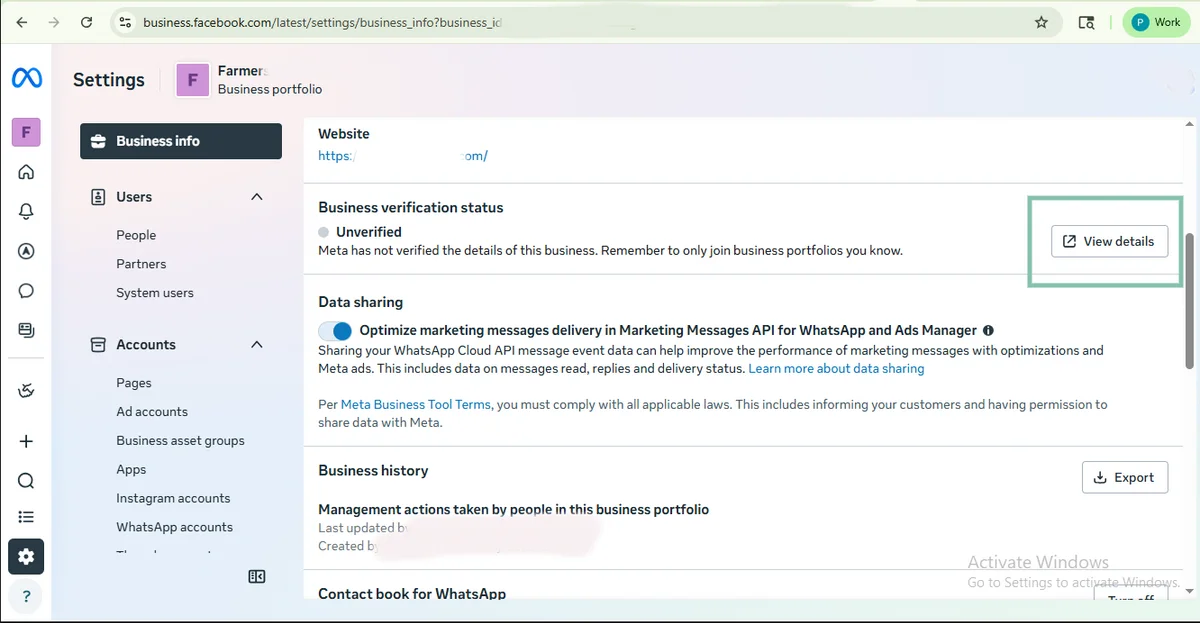
"Business info" खोलें (बाएँ मेन्यू के बगल में)। नीचे स्क्रॉल करके "Business verification status" देखें — अगर वहाँ "Unverified" लिखा है, तो "View details" पर क्लिक करें।
बिज़नेस वेरिफ़िकेशन शुरू करें
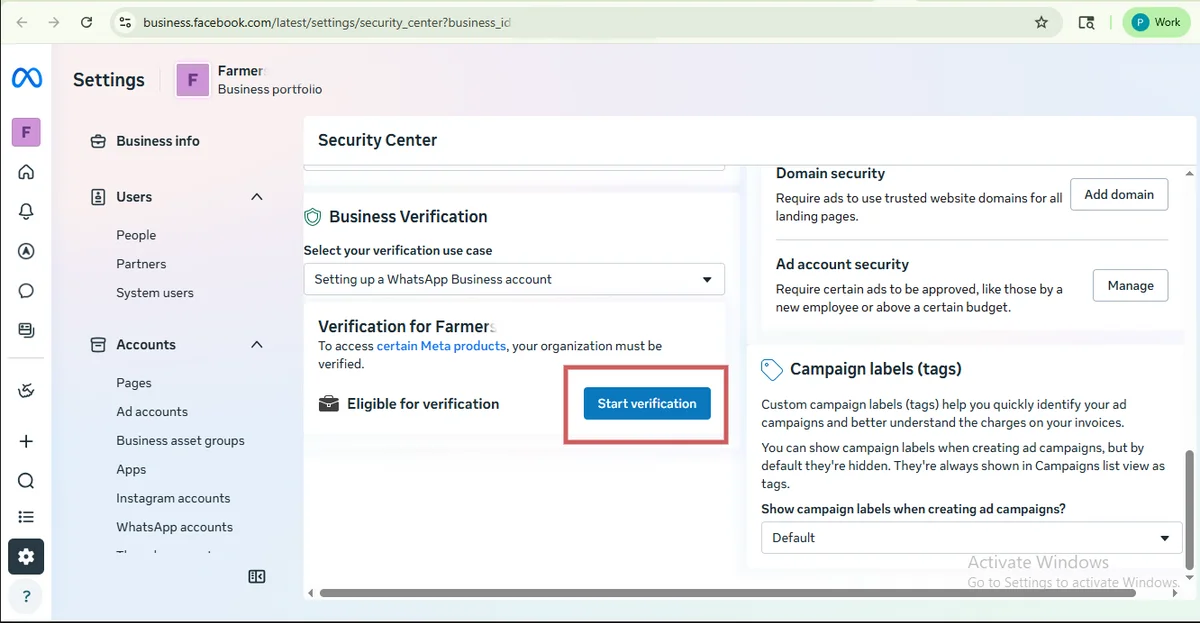
"Security Center" पेज पर नीचे "Business Verification" तक स्क्रॉल करें और "Start verification" पर क्लिक करें।
फिर "Get started" पर क्लिक करें।
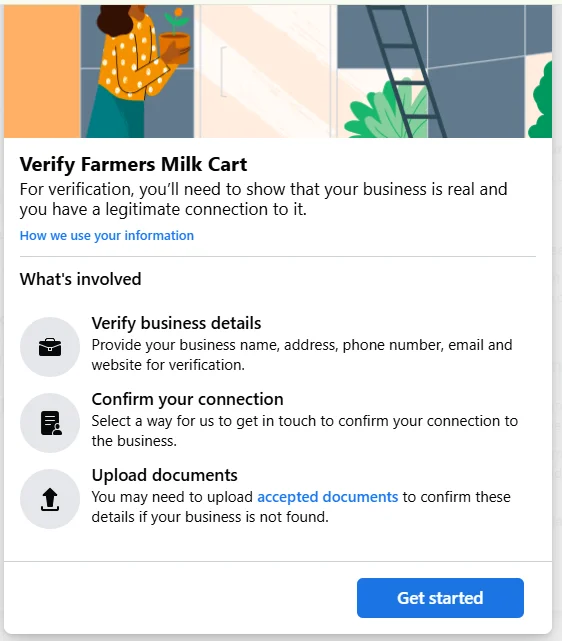
शुरू करने से पहले Meta कौन-से डॉक्यूमेंट मानता है, उसकी लिस्ट देख लें, ताकि सही फ़ाइलें पहले से तैयार रहें — जैसे रजिस्ट्रेशन सर्टिफ़िकेट, हाल का यूटिलिटी बिल (बिजली/पानी/गैस/फ़ोन) या बैंक स्टेटमेंट।
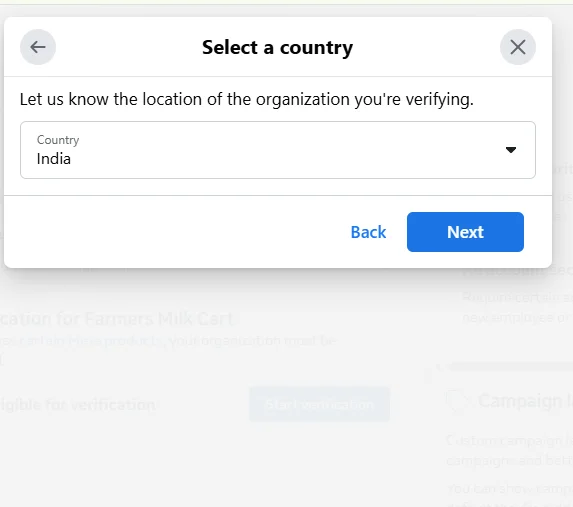
देश और बिज़नेस का प्रकार चुनें
अपना देश चुनें और "Next" पर क्लिक करें।
अपने बिज़नेस का प्रकार चुनें और Meta के दिए फ़ॉर्म भरें। सबमिट करने के बाद वेरिफ़िकेशन स्टेटस "In-Review" हो जाएगा।
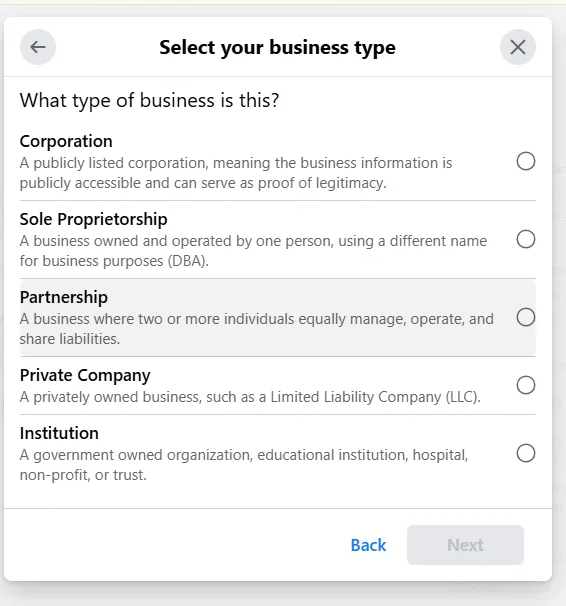
कितना समय लगेगा: ज़्यादातर फ़ैसले 1–3 वर्किंग दिनों में आ जाते हैं, पर कभी-कभी Meta 14 दिन तक लगा देता है।
अपनी टैक्स जानकारी वेरिफ़ाई करें
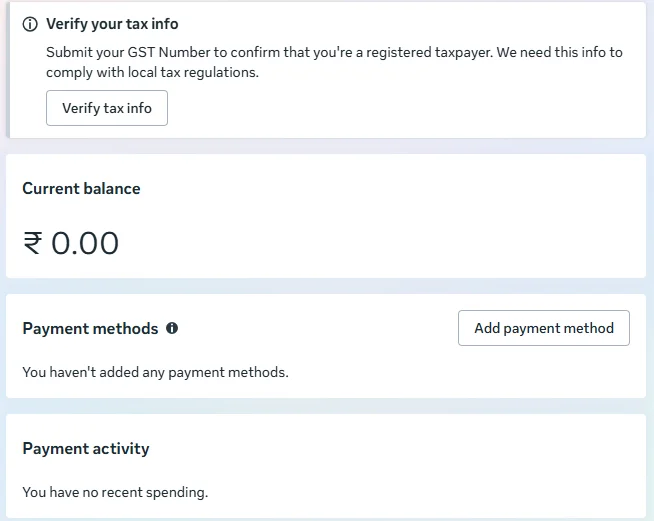
"Billing hub" खोलें। "Verify your tax info" पर क्लिक करें, फिर "See more" पर।
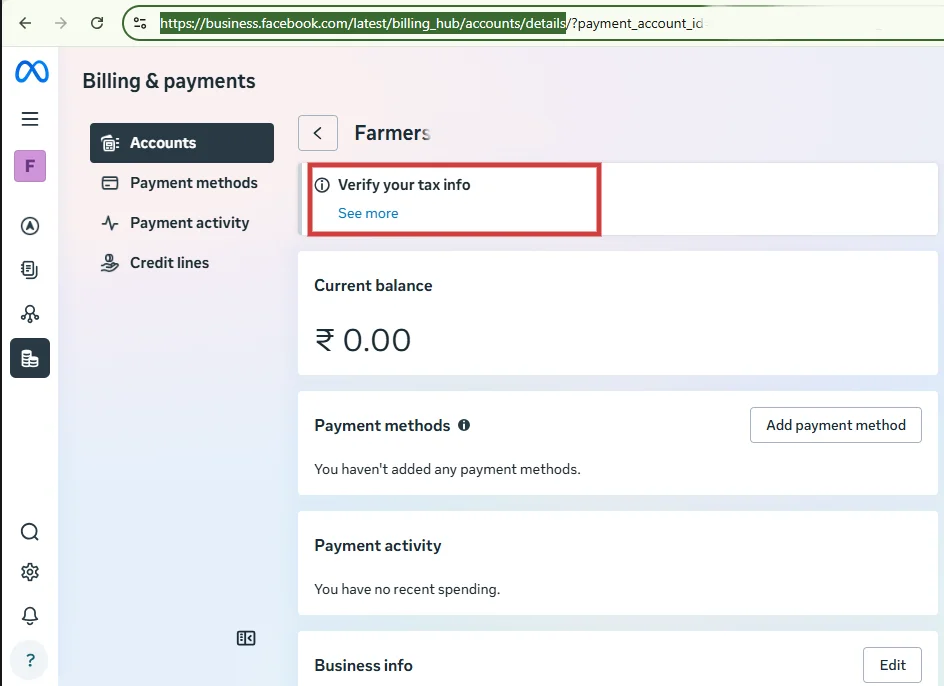
पॉपअप खोलने के लिए "Verify tax info" बटन पर क्लिक करें।
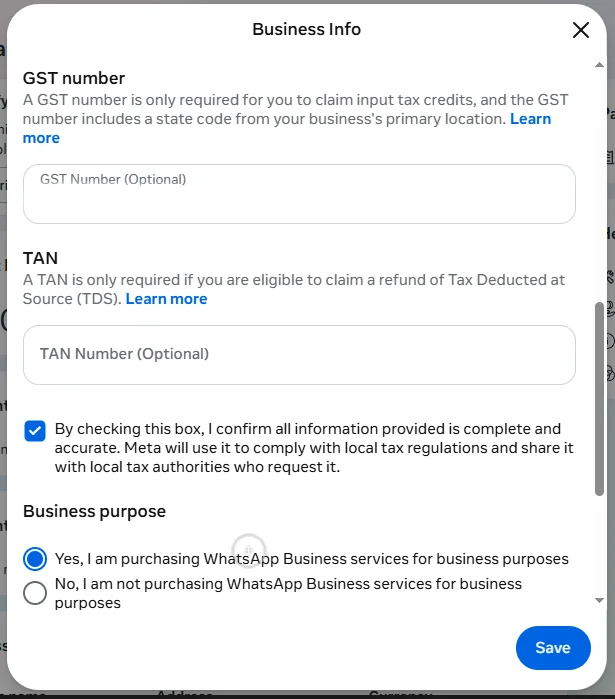
अपना GST नंबर डालें (ज़रूरी नहीं, पर अगर आप रजिस्टर्ड टैक्सपेयर हैं तो डालना अच्छा है)। TAN भी डाल सकते हैं (ज़रूरी नहीं)। फिर कन्फ़र्मेशन वाले बॉक्स पर टिक करें और अपने बिज़नेस का मकसद चुनें। आखिर में "Save" पर क्लिक करें।
पेमेंट का तरीका जोड़ें
वापस "Billing hub" में, "Payment methods" के नीचे "Add payment method" पर क्लिक करें और अपना कार्ड डालें।
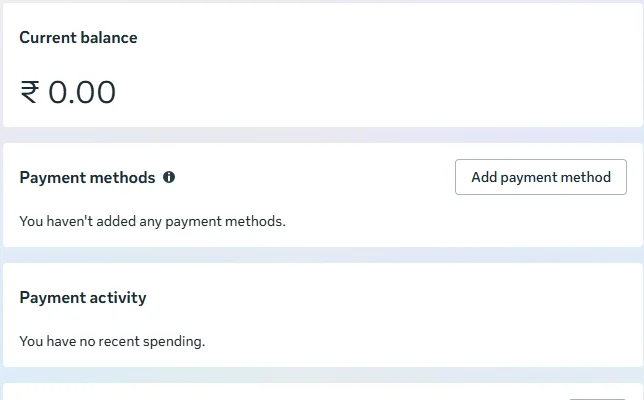
पेमेंट का तरीका जोड़े बिना आपके मैसेज डिलीवर नहीं होंगे। रेट हर देश में अलग हैं — Meta की WhatsApp प्राइसिंग देखें।
डिस्प्ले नाम की मंज़ूरी लें और अपनी प्रोफ़ाइल सेट करें
चरण 3 में आपने जो डिस्प्ले नाम डाला था, वही ग्राहकों को WhatsApp में दिखता है। Meta इसे अलग से रिव्यू करता है:
- आम तौर पर: 5 मिनट से 3 घंटे · ज़्यादा से ज़्यादा: ~48 घंटे
- कोई ईमेल नहीं आता — अपने WABA के "Phone Numbers" टैब में "Approved" स्टेटस देखते रहें
- अगर रिजेक्ट हो जाए, तो नाम ऐसा बदलें कि वह आपके बिज़नेस से मेल खाए, हर शब्द का पहला अक्षर कैपिटल हो, बाकी छोटे और कोई सिंबल न हो (चरण 3 में नाम के नियम देखें)
आखिर में, MessageBhejo में "Account Settings" → "WhatsApp Business Profile" में जाकर अपनी पब्लिक प्रोफ़ाइल सेट करें — प्रोफ़ाइल फ़ोटो, About, बिज़नेस का विवरण (Description), पता, ईमेल और वेबसाइट। जब ग्राहक WhatsApp में आपका बिज़नेस खोलते हैं, तो उन्हें यही दिखता है।
अपना पहला मैसेज भेजें
आप पूरी तरह जुड़ गए हैं। अब इस्तेमाल शुरू करें।
कॉन्टैक्ट्स जोड़ें
MessageBhejo में एक-एक ग्राहक जोड़ने के लिए "Contacts" → "Add Contact" पर जाएँ; कई ग्राहक एक साथ जोड़ने हों तो "Contacts" → "Import" से CSV फ़ाइल अपलोड करें।
सबसे आसान तरीका: ग्राहक को पहले मैसेज करने दें
जब कोई ग्राहक आपको मैसेज करता है, तो उसके बाद 24 घंटे तक आप खुलकर जवाब दे सकते हैं (इसे सर्विस विंडो कहते हैं) — टेम्पलेट की ज़रूरत नहीं। अपने पहले टेस्ट ग्राहक से कहें कि वह आपके बिज़नेस WhatsApp नंबर पर मैसेज भेजे।
खुद पहले मैसेज करना हो: Meta से मंज़ूर टेम्पलेट इस्तेमाल करें
खुद बातचीत शुरू करने के लिए "Approved" स्टेटस वाले टेम्पलेट इस्तेमाल करें। टेम्पलेट पहले से लिखे मैसेज होते हैं, जिनमें खाली जगहें (वेरिएबल) होती हैं। Meta इन्हें भेजने से पहले रिव्यू करता है।
- "Templates" → "Sync from Meta" (अगर कोई डिफ़ॉल्ट टेम्पलेट हैं तो वे आ जाते हैं)।
- "Templates" → "New template" — कैटेगरी चुनें (Marketing / Utility / Authentication),
{{1}}जैसे वेरिएबल के साथ मैसेज लिखें, सबमिट करें। - मंज़ूरी के लिए कुछ मिनट से लेकर कुछ घंटे इंतज़ार करें।
- "Chats" → "New conversation" → टेम्पलेट चुनें → वेरिएबल भरें → भेजें।
order_confirmation
Utility · English
welcome_offer
Marketing · English
delivery_update
Utility · English
अपनी क्वालिटी रेटिंग पर नज़र रखें
डैशबोर्ड पर आपकी क्वालिटी रेटिंग (हरा / पीला / लाल) और मैसेजिंग टियर दिखता है। इन्हें ठीक रखें:
हरा (Green)
ग्राहक आपको ब्लॉक नहीं कर रहे। भेजते रहें।
पीला (Yellow)
मैसेज कम भेजें; मैसेज में क्या लिख रहे हैं, उसे दोबारा देखें।
लाल (Red)
बहुत से लोग आपको ब्लॉक या रिपोर्ट कर रहे हैं। 24–48 घंटे के लिए मार्केटिंग मैसेज बंद कर दें।
टियर ऐसे बढ़ता है: रोज़ की 250 बातचीत (शुरुआत में) → 1K → 10K → 100K → Unlimited। ऊँचे टियर के लिए बिज़नेस वेरिफ़िकेशन + लगातार अच्छी क्वालिटी ज़रूरी है।
आपका सेटअप पूरा हो गया।
MessageBhejo के साथ WhatsApp Business में आपका स्वागत है।
WhatsApp Business API सेटअप की आम दिक्कतें और हल
7 सबसे आम अड़चनें, और उन्हें ठीक करने का तरीका।
!
फ़ोन नंबर "already registered on WhatsApp" (पहले से WhatsApp पर रजिस्टर्ड)
आपने ऐसा नंबर डाला है जिस पर WhatsApp चल रहा है।
- उस फ़ोन में WhatsApp खोलें → "Settings" → "Account" → "Delete my account"।
- 5–10 मिनट रुकें।
- Embedded Signup फिर से करें।
!
वेरिफ़िकेशन कोड आ ही नहीं रहा
- 60 सेकंड रुकें, "Resend" पर क्लिक करें।
- SMS की जगह वॉइस कॉल चुनें (या उल्टा)।
- फ़ोन का सिग्नल और Do Not Disturb चेक करें।
- देश का कोड चेक करें (+91, 091 नहीं)।
- 5 मिनट रुकें — टेलीकॉम की तरफ़ से देरी हो सकती है।
- अगर इतनी कोशिशों के बाद भी कोड न आए, तो 1 घंटे बाद फिर कोशिश करें।
!
"We can't onboard you right now" / 7 दिन वाली लिमिट का एरर
अभी हमारा Tech Provider कोटा भर गया है (डिफ़ॉल्ट रूप से हर 7 दिन में 10 नए ग्राहक)। 24 घंटे बाद फिर कोशिश करें, या सपोर्ट को ईमेल करें — कई बार हम आपको लाइन में आगे कर सकते हैं।
!
डिस्प्ले नाम रिजेक्ट हो गया
Business Manager → WABA → "Settings" → "Phone Numbers" → "Edit Display Name" में जाएँ। ऐसा नाम रखें जो:
- आपके बिज़नेस रजिस्ट्रेशन डॉक्यूमेंट से मेल खाए
- आपकी वेबसाइट के फ़ुटर में लिखा हो
- हर शब्द का पहला अक्षर कैपिटल हो, बाकी छोटे
- कोई सिंबल, इमोजी या ट्रेडमार्क सिंबल न हो
अपील के मौके कम मिलते हैं — पहली बार में सही रखें, वरना 7–60 दिन के लिए अटक सकते हैं।
!
बिज़नेस वेरिफ़िकेशन रिजेक्ट हो गया
Meta बताता है कि कौन-सा डॉक्यूमेंट या कौन-सी जानकारी गलत थी। आम हल:
- ज़्यादा साफ़ फ़ोटो दोबारा अपलोड करें
- 12 महीने से कम पुराना डॉक्यूमेंट दें
- कानूनी नाम बिल्कुल वैसा ही लिखें जैसा डॉक्यूमेंट में है
- ऐसा यूटिलिटी बिल (बिजली/पानी/गैस/फ़ोन) दें जिसमें वही पता हो जो आपने भरा है
दोबारा सबमिट करने पर कोई नुकसान नहीं; हर बार 1–3 वर्किंग दिन लगते हैं।
!
सेटअप के तुरंत बाद WABA पर रोक लग गई
लगभग हमेशा इसकी वजह अधूरी Business Info होती है। Meta को कानूनी नाम, पता, वेबसाइट, बिज़नेस फ़ोन और बिज़नेस ईमेल — सब भरा हुआ चाहिए।
हल: Business Manager → "Business settings" → "Business info" → हर फ़ील्ड भरें → "Save" पर क्लिक करें। रोक आम तौर पर 1 घंटे में हट जाती है।
!
"Setup failed: Failed to exchange code"
पॉपअप से सर्वर तक जानकारी भेजते वक़्त अंदर ही कोई एरर आ गया। आम तौर पर पॉपअप जल्दी बंद कर देने से होता है।
हल: MessageBhejo का पेज रिफ़्रेश करें, फिर से "Connect WhatsApp Business" पर क्लिक करें, और इस बार पॉपअप को खुद बंद होने दें।
WhatsApp Business API: अक्सर पूछे जाने वाले सवाल
मुझे MessageBhejo के ज़रिए नहीं, सीधे Meta को पेमेंट क्यों करना होता है?
क्या बाद में दूसरे प्रोवाइडर पर जाया जा सकता है?
मेरे कई बिज़नेस हैं — क्या अलग-अलग लॉग इन चाहिए?
क्या मेरे ग्राहकों को "via MessageBhejo" दिखेगा?
साइन अप से पहला पेड मैसेज भेजने तक कितना समय लगता है?
अगर उसी नंबर पर पहले से WhatsApp Business ऐप चल रहा है तो क्या होगा?
जुड़ने के लिए तैयार हैं?
फ्री में साइन अप करें, फिर ऐप के साथ-साथ यह गाइड फ़ॉलो करें। कहीं अटकें तो हमें बताएँ — हम मदद करेंगे।
Meta के काम के लिंक: प्लेटफ़ॉर्म की जानकारी · डिस्प्ले नाम के नियम · अपना बिज़नेस वेरिफ़ाई करें · प्राइसिंग